

Hai, para calon tuan rumah acara yang keren! Apakah Anda sedang merencanakan acara dan bingung bagaimana mengelola kehadiran tamu dengan praktis? Tenang, Buku Tamu Digital Hadirku hadir untuk memudahkan Anda. Yuk, simak cara penggunaannya dengan santai dan mudah dipahami. Cocok untuk semua kalangan, termasuk Anda yang mungkin belum terlalu akrab dengan teknologi.
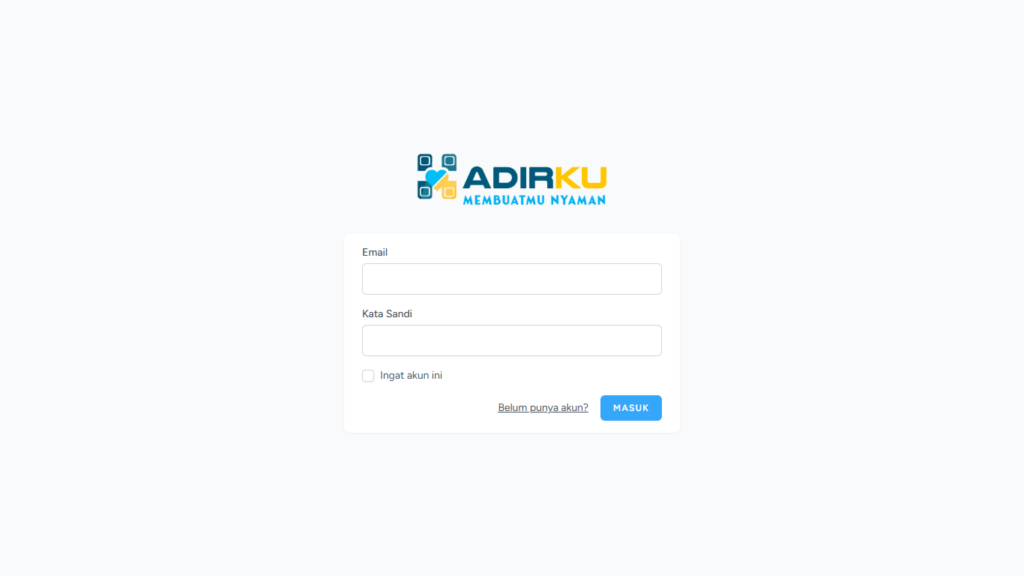
1. Mulai dengan Login atau Buat Akun
Pertama-tama, pastikan Anda sudah punya akun di Platform Hadirku. Kalau sudah, langsung saja login di sini. Tapi kalau belum punya akun, jangan khawatir, daftarnya mudah kok. Cukup klik sini dan ikuti langkah-langkahnya. Gampang, kan?
2. Masuk ke Viewboard Acara
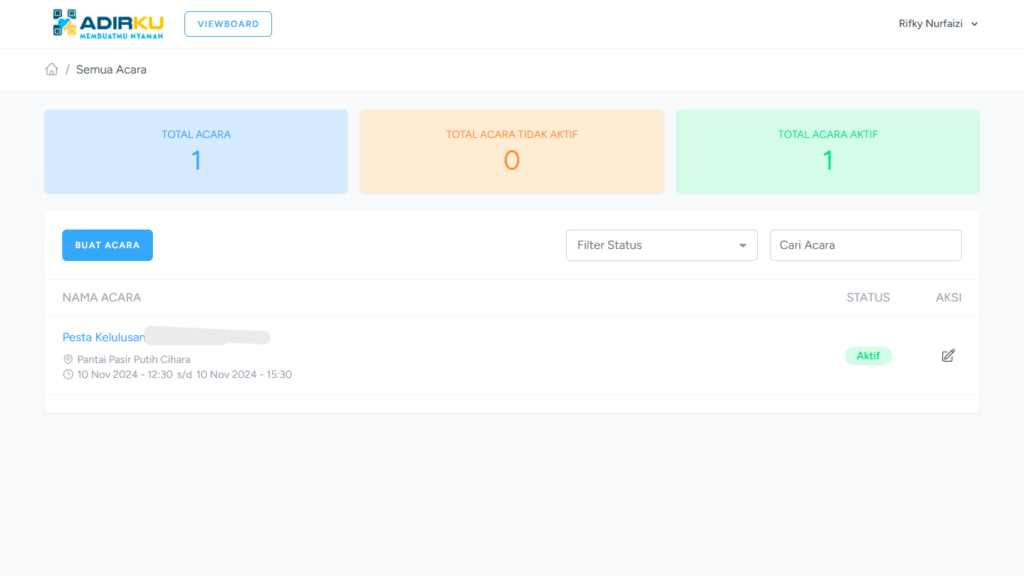
Setelah login, Anda akan langsung diarahkan ke halaman “Viewboard Acara”. Ini seperti dashboard tempat Anda bisa melihat semua acara yang sudah atau akan Anda buat.
3. Buat Acara Baru
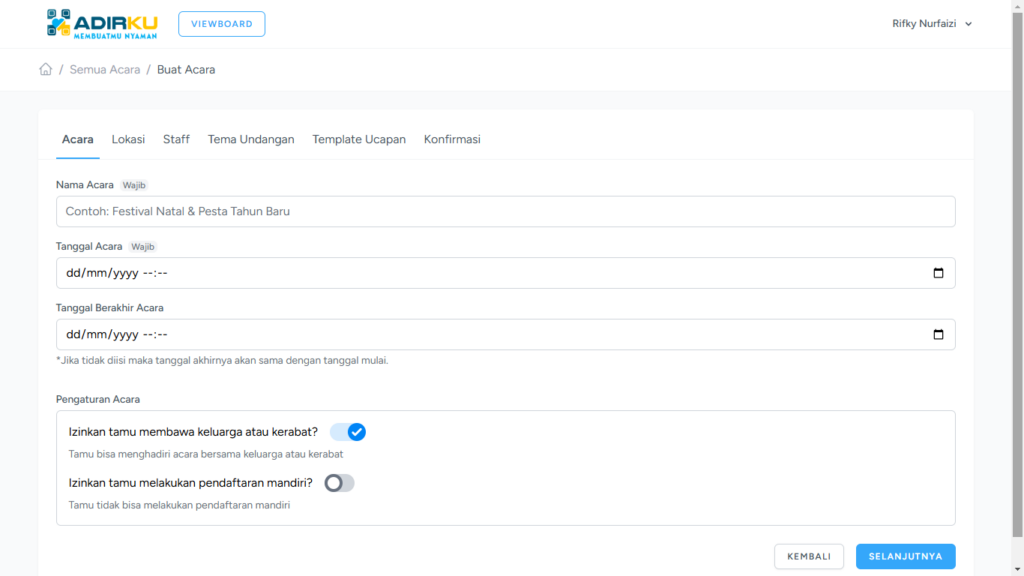
Nah, sekarang waktunya membuat acara baru. Klik tombol “Buat Acara” dan isi detail acara Anda. Mulai dari nama acara, tanggal mulai, tanggal berakhir, sampai pengaturan tambahan seperti apakah tamu boleh bawa keluarga atau mendaftar sendiri. Kalau sudah, klik “Selanjutnya”.
4. Tentukan Lokasi Acara
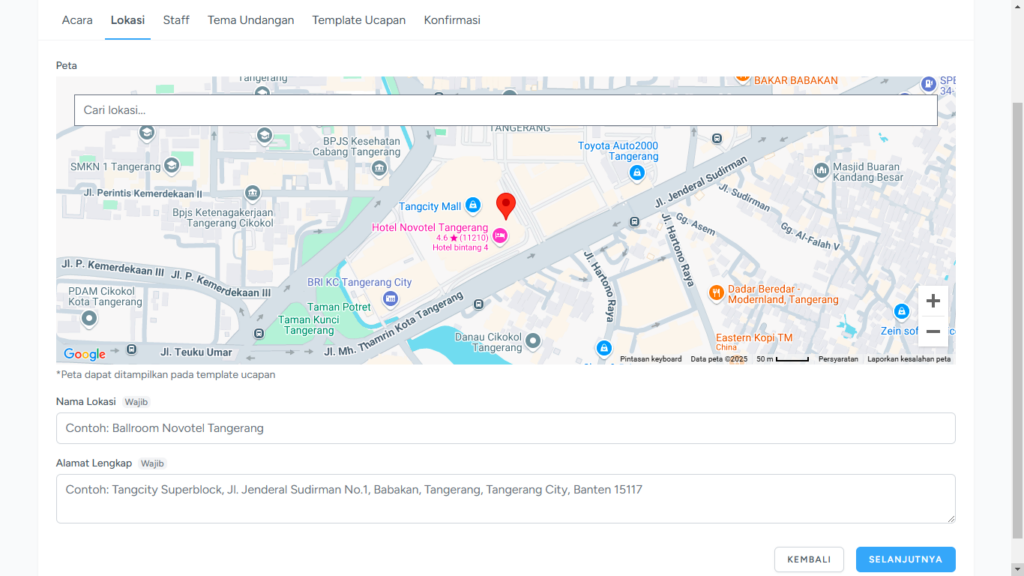
Langkah berikutnya, tentukan lokasi acara Anda. Anda bisa pin titik di Google Maps, tulis nama lokasi, dan alamat lengkapnya. Jangan lupa klik “Selanjutnya” setelah selesai.
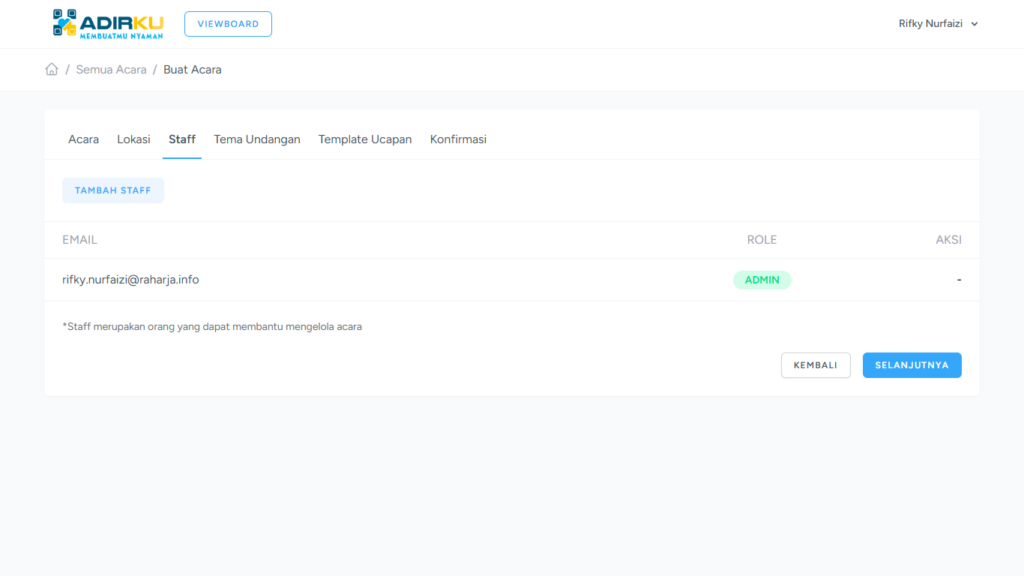
5. Tambahkan Staff (Jika Perlu)
Jika acara Anda besar dan butuh bantuan beberapa orang untuk menerima tamu, Anda bisa menambahkan staff di sini. Klik “Tambah Staff” dan masukkan detailnya. Kalau sudah, lanjutkan dengan klik “Selanjutnya”.
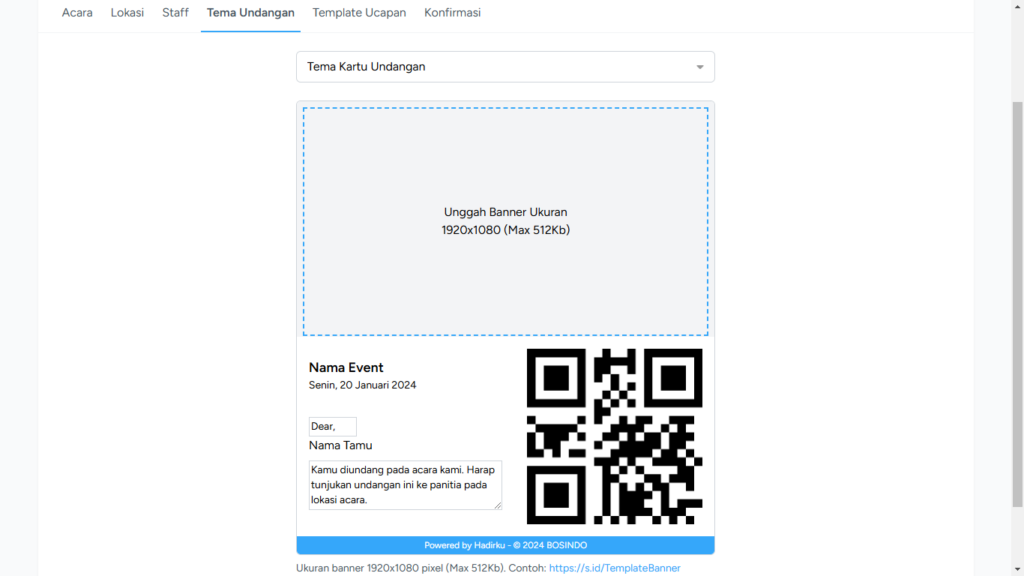
6. Pilih Tema Undangan
Sekarang, waktunya berkreasi dengan tema undangan. Anda bisa memilih tema kartu undangan dan tema form pendaftaran (kalau tamu boleh mendaftar sendiri). Pastikan gambar yang Anda upload berukuran 1920×1080 ya. Klik “Selanjutnya” setelah selesai.
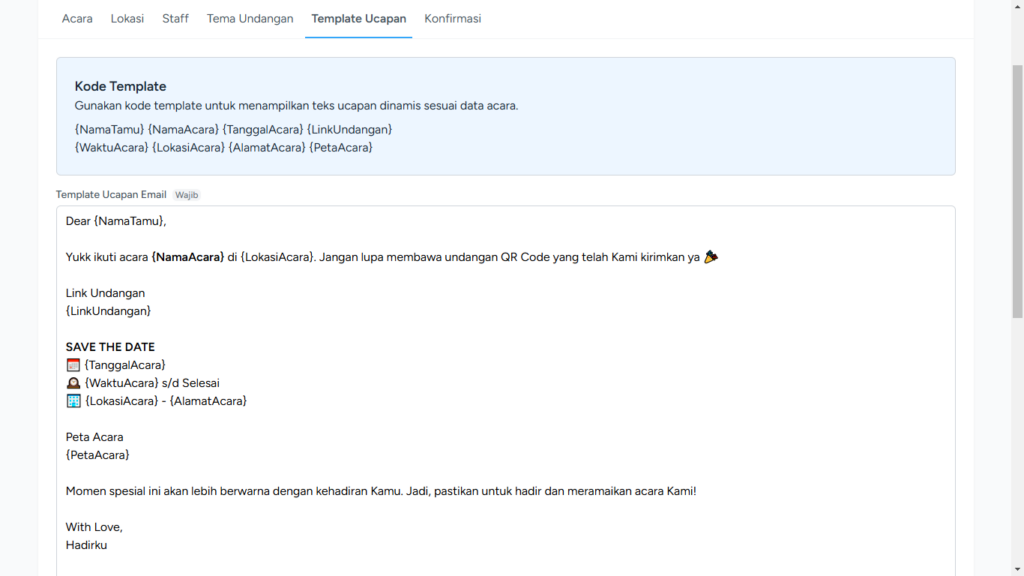
7. Atur Template Ucapan
Ingin mengirim ucapan spesial ke tamu via email atau WhatsApp? Di sini Anda bisa mengatur template ucapan sesuai keinginan. Jangan lupa perhatikan kode template untuk teks dinamis, seperti nama tamu atau detail acara. Klik “Selanjutnya” setelah selesai.
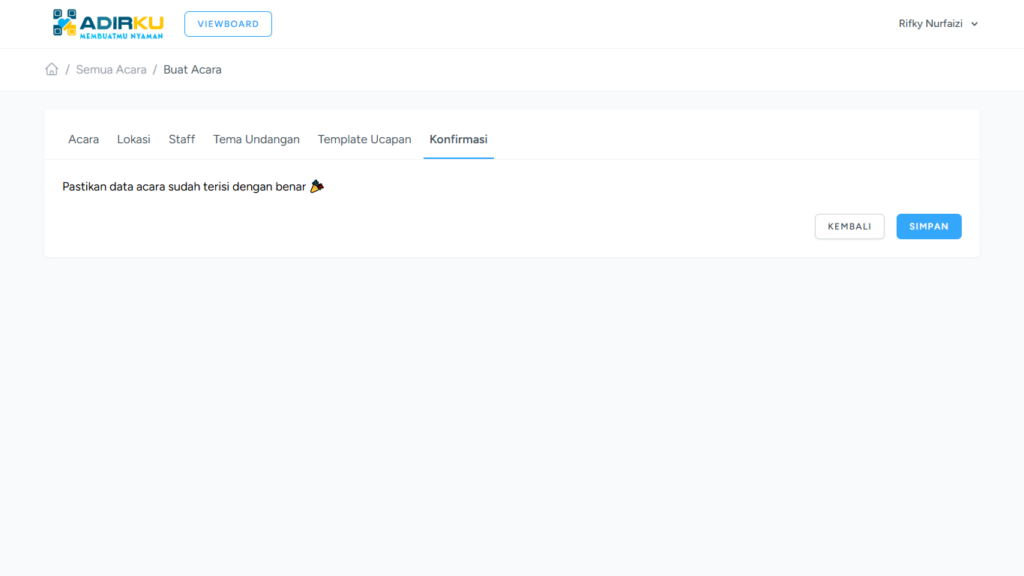
8. Konfirmasi Data Acara
Sebelum menyimpan, pastikan semua data acara sudah benar. Cek lagi nama acara, tanggal, lokasi, dan pengaturan lainnya. Kalau sudah yakin, klik “Simpan”.
9. Tambahkan Tamu
Setelah acara dibuat, saatnya mengundang tamu. Anda bisa menambahkan tamu secara manual atau impor data tamu dari file Excel. Template untuk impor tamu bisa diunduh di sini.
10. Bagikan Undangan
Undangan sudah siap? Bagikan ke tamu Anda dengan klik tombol “Bagikan Undangan”. Idealnya, undangan dibagikan H-1 atau satu hari sebelum acara agar tamu punya waktu untuk membuka dan menyiapkan diri.
11. Hari H: Terima Tamu dengan Mudah
Pada hari acara, Anda hanya perlu login ke akun Buku Tamu Digital Hadirku dan buka Viewboard Acara. Gunakan kamera perangkat atau scanner untuk memindai kode QR tamu. Tamu hanya perlu menunjukkan kode QR yang mereka terima via email. Pastikan layar HP tamu cukup terang ya!
12. Export Data Tamu
Setelah acara selesai, Anda bisa export data tamu yang hadir. Caranya mudah, cukup klik tombol “Export” di menu Daftar Tamu. Data ini bisa Anda simpan untuk keperluan dokumentasi atau laporan.
Kenapa Harus Pakai Buku Tamu Digital Hadirku?
Dengan Buku Tamu Digital Hadirku, mengelola acara jadi lebih praktis dan efisien. Tidak perlu lagi pakai buku tamu fisik yang ribet. Semua proses, dari undangan sampai pencatatan kehadiran, bisa dilakukan secara digital. Cocok untuk acara apa pun, mulai dari pernikahan, seminar, sampai acara keluarga.
Jadi, tunggu apa lagi? Yuk, coba Buku Tamu Digital Hadirku dan rasakan kemudahannya sendiri. Selamat mencoba, dan semoga acara Anda berjalan lancar! 😊
Artikel ini dibuat untuk memudahkan Anda memahami cara menggunakan Buku Tamu Digital Hadirku. Jika ada pertanyaan, jangan ragu untuk menghubungi tim support Hadirku. Selamat merencanakan acara!
